Produktbilder mit Nano Banana
Professionelle Produktfotos in Sekunden – direkt in Gemini
Auf einen Blick
- Nano Banana = Geminis Bildgenerator (Bananen-Symbol in Gemini)
- Photorealistische Produktfotos in Sekunden erstellen
- Kostenlos über gemini.google.com verfügbar
Das solltest du tun
- 1Prompt formulieren (siehe Beispiele unten)
- 2In Gemini eingeben + Bananen-Button klicken
- 3Ergebnis prüfen und bei Bedarf verfeinern
Du brauchst professionelle Produktbilder, aber kein Fotostudio? Mit Nano Banana – Geminis eingebautem Bildgenerator – erstellst du photorealistische Produktfotos in Sekunden. Kostenlos, direkt im Browser.
Was ist Nano Banana?
Nano Banana ist der Codename für Geminis native Bildgenerierung. Du erkennst es am Bananen-Symbol in der Gemini-Oberfläche. Anders als andere KI-Bildgeneratoren ist Nano Banana speziell für photorealistische Ergebnisse optimiert – ideal für Produktfotos.
Nano Banana (Fast)
- Schnelle Generierung
- Kostenlos für alle
- Gut für erste Entwürfe
Nano Banana Pro (Thinking)
- Höhere Qualität & Details
- Bessere Textdarstellung in Bildern
- Gemini Advanced empfohlen
So erstellst du Produktbilder
Gemini öffnen
Gehe zu gemini.google.com und melde dich mit deinem Google-Konto an.
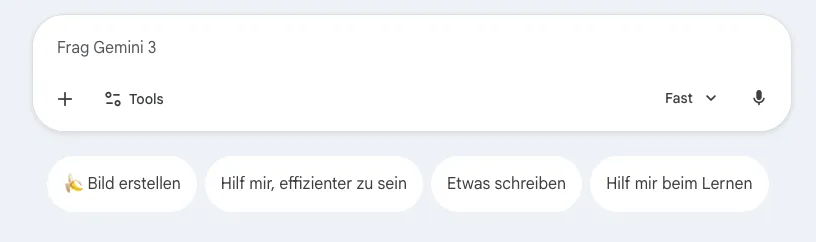
Die Gemini-Oberfläche mit dem "Bild erstellen" Schnellzugriff (Bananen-Symbol)
Prompt eingeben
Beschreibe dein gewünschtes Produktbild im Eingabefeld. Ein guter Prompt enthält:
- Produkt: Was soll abgebildet werden?
- Setting: Wo steht das Produkt? (Tisch, Studio, Natur)
- Licht: Welche Lichtstimmung? (soft, dramatisch, natürlich)
- Stil: Welcher Look? (minimalistisch, premium, lifestyle)
Auf "Bild erstellen" klicken
Klicke auf das Bananen-Symbol "Bild erstellen" in der Werkzeugleiste. Damit sagst du Gemini, dass du ein Bild generieren möchtest.
Enter drücken – fertig!
Drücke Enter und Gemini generiert dein Produktbild. Das dauert nur wenige Sekunden. Nicht zufrieden? Beschreibe einfach, was anders sein soll – Gemini passt das Bild entsprechend an.
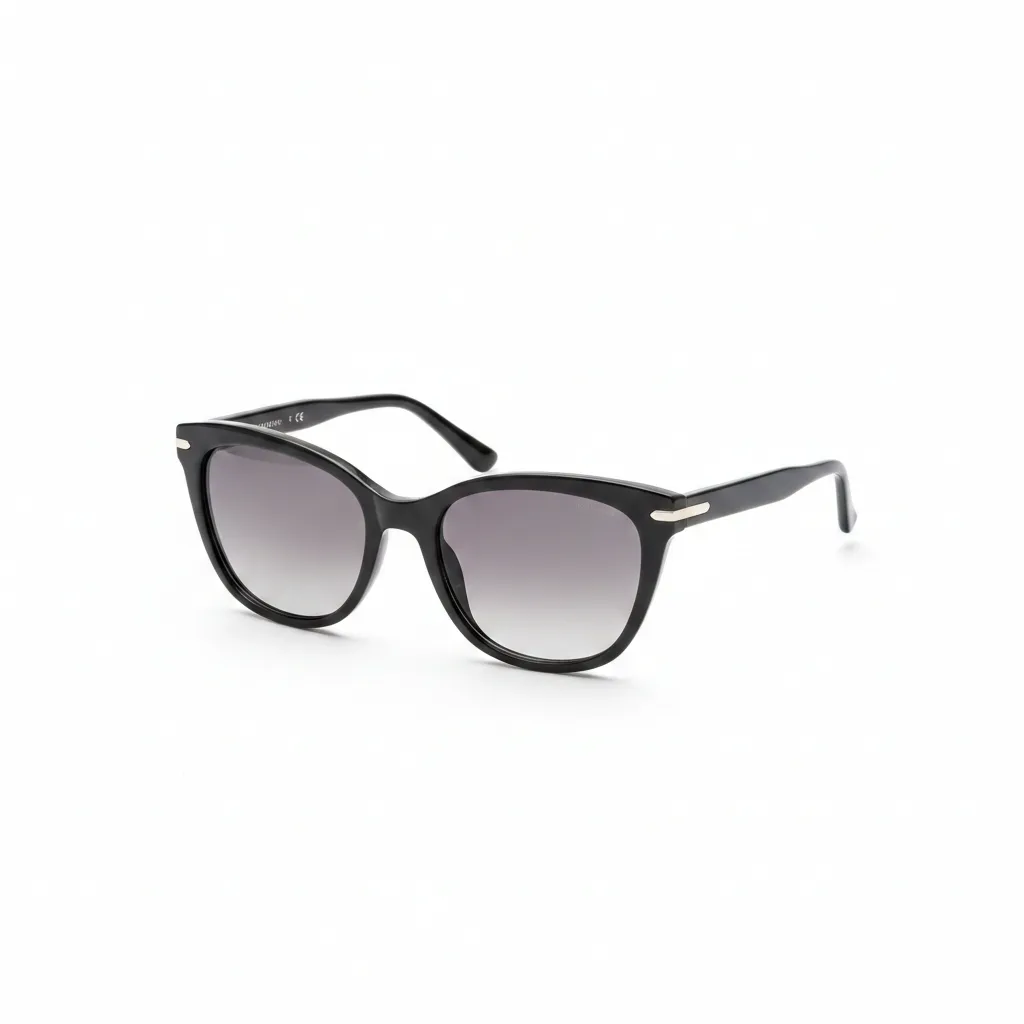
Beispiel-Ergebnis: Produktfoto einer Sonnenbrille, generiert mit Nano Banana
Beispiel-Prompts für Produktfotos
Kopiere diese Prompts und passe sie für dein Produkt an:
Minimalistisch / Clean
Erstelle ein Produktfoto von [PRODUKT] auf weißem Hintergrund. Weiches Studio-Licht von oben, leichter Schatten unter dem Produkt. Clean, minimalistischer Online-Shop-Stil.
Lifestyle / Kontext
Erstelle ein Lifestyle-Produktfoto von [PRODUKT] auf einem minimalistischen Holztisch. Natürliches Morgenlicht von links, unscharfer Hintergrund. Premium-Magazin-Stil.
Premium / Dramatisch
Erstelle ein Premium-Produktfoto von [PRODUKT] vor dunklem Hintergrund. Dramatisches Seitenlicht, leichte Reflexionen. High-End Werbekampagnen-Stil.
Tipp: Iteriere!
Das erste Ergebnis ist selten perfekt. Sag Gemini einfach, was du ändern möchtest: "Mach das Licht wärmer", "Zeig das Produkt von der Seite" oder "Entferne den Schatten". Nano Banana passt das Bild entsprechend an.Was macht einen guten Produktfoto-Prompt aus?
Sei spezifisch
"Produktfoto einer Kaffeetasse" → zu vage. Besser: "Produktfoto einer weißen Keramik-Kaffeetasse auf Marmor-Untergrund, weiches Tageslicht von rechts, minimalistischer Stil."
Beschreibe das Licht
Licht macht den Unterschied zwischen Schnappschuss und Profi-Foto. Nutze Begriffe wie "soft diffused light", "dramatic side lighting", "natural window light" oder "studio lighting".
Nenne einen Stil-Referenz
"Online-Shop-Stil", "Magazin-Werbung", "Apple-Produktfoto", "Instagram-Lifestyle" – solche Referenzen helfen Nano Banana, den gewünschten Look zu treffen.
Jetzt ausprobieren
- gemini.google.com öffnen und anmelden
- Einen der Beispiel-Prompts oben kopieren und anpassen
- Prompt eingeben → "Bild erstellen" klicken → Enter
- Ergebnis prüfen und bei Bedarf verfeinern